





- Podešavanje imena domena jednim klikom. Jednim klikom do više od 150 besplatnih aplikacija
- Besplatan SSL, Dnevne sigurnosne kopije
- Korisnička podrška dostupna je 24/7/365 putem četa, telefona i baze znanja.

- Политика поврата новца у року од 30 дана
- Besplatan domen, Besplatni transferi sajtova, Besplatan SSL sertifikat
- Podrška dostupna 24/7/365 putem telefona, ćaskanja, tvita, baze znanja


- 30-dnevna garancija povrata novca
- Prilagođeni VP Optimization Stack i LiteSpeed Cache
- Odlična korisnička podrška 24/7/365
GoDaddy vs HostGator vs Hostinger: Kratki pregled
Hostinger je opšti pobednik u ovoj analizi, i iskreno, razlika je neizbežna. Nakon što sam praktično testirao sve tri platforme, utvrdio sam da je Hostinger konstantno bolji u gotovo svim oblastima: cenama, brzini, jednostavnosti korišćenja, ugrađenim funkcijama i sigurnosti.
Brži je od GoDaddy-a i HostGator-a, prilagođeniji početnicima i nudi funkcije premium nivoa bez dodatnih ponuda.
Ako želite veb hosting koji je pouzdan, pristupačan i jednostavan za upravljanje, čak i za one bez tehničkog znanja, preporučujem Hostinger.
1. Uporedba cena i paketa
Hostingerovi paketi prilagođeni budžetu čine ga najboljom vrednošću.
Hostinger jasno nudi najviše za vaš novac. Dosledno vam pruža veći prostor za skladištenje, bržu tehnologiju i bolje WordPress alate po nižoj ceni, bez dodatnih ponuda. Čak i njihovi premium WordPress i cloud hosting paketi koštaju znatno manje nego što biste platili kod GoDaddy ili HostGator za slične specifikacije.
Cene kod GoDaddy-a skaču posle prve godine, a HostGator, iako je pristupačniji od GoDaddy-a, ne parira brzini ili funkcijama Hostingera po istoj ceni.
2. Uporedba korisničke podrške: Ko vas podržava?
HostGator obezbeđuje odličnu podršku u roku od nekoliko minuta.
Kada hostujete sajt, stvari mogu poći brzo po zlu. Zato sam odvojio vreme da praktično testiram sistem podrške svakog provajdera.
GoDaddy Korisnička Podrška
Da bih testirao kako GoDaddy pruža podršku, započeo sam časkanje putem stranice „Kontaktirajte nas“. Prvobitno sam bio povezan sa njihovim AI asistentom. Postavio sam tehničko pitanje o razlici između opcija VPS hostinga sa samostalnim upravljanjem i potpuno upravljanim uslugama.
Bot mi je dao osnovni pregled, što je bilo korisno, ali želeo sam da razgovaram sa pravom osobom.

Ukucao sam “Razgovaraj sa agentom,” i u roku od minuta bio sam u redu. Nije dugo trajalo pre nego što se pridružila predstavnica podrške po imenu Rakshitha Bellapukonda.
Ponovo sam postavio isto pitanje, i ovaj put odgovor je bio mnogo strukturisaniji i detaljniji. Jasno je objasnila šta svaki plan uključuje — od bezbednosnih ažuriranja do hitnog nadzora — i koji nivo kontrole bih imao.

Iako početni AI nije bio previše detaljan, čim sam došao do stvarne osobe, podrška je bila solidna. Prelaz je protekao glatko, a agent je bio stručan.
- Vreme odgovora: Brzo
- Stručnost agenta: Dobra
- Opšti utisak: Pozitivan nakon povezivanja sa stvarnom osobom
HostGator Korisnička Podrška
Sledeće, testirao sam HostGator podršku putem opcije live chat. Sa početne stranice, prešao sam mišem preko “Kontakt” i kliknuo “Live Chat.”

Odmah se otvorio iskačući prozor, i vođeno sam kroz nekoliko jednostavnih koraka.
Odabrao sam opciju da sam zainteresovan za kupovinu novih usluga i uneo svoje ime i email. U roku od 30 sekundi, povezan sam bio sa agentom po imenu Pratik.
Pitao sam da li mogu pokrenuti Laravel aplikaciju koja koristi sistem redova (kao što su Redis ili Supervisor) na njihovim shared ili VPS paketima, i da li bih dobio pristup terminalu. Pratik je bio jasan i precizan: rekao mi je da shared hosting neće raditi za taj setup, ali da VPS plan to podržava, uključujući puni pristup terminalu.

Nije naporno forsirao prodaju, već je blagim pristupom pitao da li bih želeo pomoć pri kupovini paketa. Delovalo je kao razgovor sa nekim ko poznaje platformu do savršenstva i iskreno želi da pomogne.
- Vreme odgovora: Munjevito brzo
- Stručnost agenta: Izvanredna
- Opšti utisak: Impresivno — veoma prilagođeno početnicima, a istovremeno tehnički solidno
Hostinger Korisnička Podrška
Sa Hostingerom, želeo sam da proverim da li je njihova podrška glatka kao i njihov korisnički interfejs. Prijavio sam se na svoj nalog i kliknuo na ikonu “Pomoć” u donjem desnom uglu hPanel-a.
Prvo se pojavio AI asistent po imenu Kodee. Pitao sam o upravljanju VPS-om preko SSH. Kodee-ov odgovor bio je iznenađujuće potpun — rekao mi je da mogu koristiti alate poput PuTTY-ja, pristupiti serveru koristeći SSH ključ ili lozinku, i čak mi ponudio vođenje kroz postavljanje SSH ključa.

Ipak, želeo sam da razgovaram sa pravom osobom. Ukucao sam svoj zahtev, i u roku od nekoliko sekundi, pridružio se predstavnik podrške po imenu Ignas. Pitao sam da li mogu postaviti reverse proxy sa load balancing-om na mom VPS-u.
Ignas je potvrdio da je to potpuno moguće i napomenuo da ću imati root pristup. Takođe je predložio korišćenje NGINX-a i dao mi direktan link do Hostinger-ove zvanične dokumentacije o postavljanju.

Ono što je bilo upadljivo je koliko je sve bilo brzo. Nisam bio preusmeravan, nisam morao da se ponavljam, i dobio sam tehničke, praktične savete koje sam mogao primeniti.
- Vreme odgovora: Trenutno
- Stručnost agenta: Napredna
- Opšti utisak: Čisto, efikasno i idealno za iskusne korisnike
3. Uporedba hosting funkcija
Hostinger nudi više funkcija za manje novca.
Hostinger Funkcije
Nakon ličnog postavljanja i upravljanja sa više sajtova na Hostingeru, ono što mi je zaista zapalo za oko je koliko je sve bilo glatko, naročito sa njihovim prilagođenim hPanel-om. Čistiji je i jednostavniji za korišćenje u poređenju sa tradicionalnim cPanel-om.

Nisam imao problema sa postavljanjem WordPress-a, emaila, SSL-a i rezervnih kopija — sve je bilo dostupno jednim klikom. Besplatna migracija sajta je bila brza i bezbolna. Čak su se i dnevne rezervne kopije pokrenule bez dodatnog podešavanja.
Sviđa mi se i kako je ugrađeni AI kreator sajtova napravio jednostavan okvir sajta za manje od minuta, što je korisno kada vam treba brz start.

A performanse? Brze zahvaljujući NVMe skladištu i LiteSpeed serverima.
HostGator Funkcije
HostGator pokriva sve osnove, ali neke funkcije su više zaključane u paketima višeg ranga. Lako sam pokrenuo WordPress sajt koristeći njihov instalater jednim klikom, a portal je dovoljno jednostavan za korišćenje.

Oni vam pružaju neograničen protok i SSD skladište, ali samo Business paket nudi dnevne rezervne kopije, a migracija nije besplatna osim ako se ne obavi ručno. To je bilo razočaranje u poređenju sa Hostingerom.
Ipak, njihov integrisani Cloudflare CDN, zaštita od malvera i podrška za do 50 sajtova (na shared paketima) su pristojne pogodnosti.
Plus, ako ste udobni sa cPanel-om i želite više kontrole, HostGator vas pokriva.
GoDaddy Funkcije
GoDaddy izgleda odlično na papiru sa svojom robusnom infrastrukturom i funkcijama kao što su automatske dnevne rezervne kopije, besplatan SSL i DDoS zaštita na svim paketima. Isprobao sam Deluxe paket i uspeo da hostujem 10 sajtova sa pristojnim NVMe skladištem i besplatnim emailom.
Njihov kontrolni panel nije toliko prilagođen početnicima kao Hostingerov hPanel, ali ako ste navikli na cPanel, obavi posao.
Jedna jedinstvena pogodnost koju sam isprobao bio je GoDaddy Airo™ — alat pokretan veštačkom inteligencijom koji se aktivira čim kupite domen. Odmah vam pomaže da izgradite sajt, generišete logo, pa čak pokrenete email kampanje i sadržaj za društvene mreže. Odličan je način za brz start ako počinjete od nule.

Mada, neke dodatne funkcije poput neograničenog SSL ili premium DNS otključavaju se samo sa paketima višeg ranga. I dok su WordPress-specifične funkcije solidne, nisu baš onoliko besprekorno integrisane ili optimizovane kao kod Hostingera.
4. Uporedba performansi sajta
Hostinger je brži i pouzdaniji.
Pri izboru veb hostinga, performanse nisu samo “poželjne” — one direktno utiču na vaše SEO rangiranje, stopu napuštanja i korisničko iskustvo.
Zato sam sproveo prave GTmetrix testove na sajtovima hostovanim kod GoDaddy, HostGator i Hostingera da vidim kako se upoređuju u pogledu brzine učitavanja stranica, interaktivnosti i vremena učitavanja.
Hostinger Pregled Performansi

Hostinger je apsolutno dominirao ovim testom. Sajt koji sam testirao se potpuno učitao za manje od sekunde, sa potpunim vremenom učitavanja od samo 790ms.
Najveći sadržaj koji se prikazuje (Largest Contentful Paint) bio je munjevito brz sa 408ms, što znači da se glavni sadržaj pojavio pre nego što bi većina korisnika mogla da trepne.
Takođe sam primetio koliko je učitavanje stranice bilo konzistentno i stabilno — bez pomeranja izgleda, i sve je delovalo glatko čak i pri ponovljenim testovima.
Sa perspektive korisnika, ovo je tačno ono što želite, posebno ako vodite biznis ili eCommerce sajt.
GoDaddy Pregled Performansi

GoDaddy nije bio loš, ali je očigledno sporiji od Hostingera. Largest Contentful Paint iznosio je 2.2 sekunde, a cela stranica se učitavala za 2.7 sekundi.
Iako je Total Blocking Time bio nizak (34ms), što je sjajno za interaktivnost, sporiji LCP sugeriše da je glavni sadržaj postao vidljiv sa zakašnjenjem.
U celini, performanse su prihvatljive, ali ne impresioniraju, naročito u poređenju sa Hostingerom.
HostGator Pregled Performansi

Ovo me iznenadilo. Uprkos solidnom rezultatu strukture od 93%, stvarne performanse HostGator-a nisu bile dobre.
Total Blocking Time bio je ogroman, 2.1 sekunda, što znači da bi korisnici verovatno primetili kašnjenje u odzivu. I iako je Largest Contentful Paint bio brz sa 1.1 sekunda, vreme potpunog učitavanja iznosilo je ogroman 17.4 sekundi.
Jednostavno rečeno, stranica se pojavi brzo, ali joj je potrebno vreme da učita sve skripte, stilove i medije. To nije idealno za korisnike kojima je brzo pregledavanje važno.
5. Uporedba jednostavnosti korišćenja: Koja platforma je lakša za korišćenje?
Hostinger osvaja kategoriju jednostavnosti korišćenja zahvaljujući besprekornom postavljanju i početnicima prilagođenom kontrolnom panelu.
Registracija i kreiranje novog naloga
Počeo sam sa GoDaddy-jem. Hteo sam da testiram koliko je proces registracije jednostavan i da li ima nekih frustrirajućih koraka.
Kliknuo sam na WordPress hosting plan (Managed WordPress Deluxe) i pritisnuo “Kupi.”

Odvedeno sam na stranicu korpe gde sam morao da kreiram nalog — koristeći email, Facebook ili Google. Izabrao sam email.
Ali onda su usledile dodatne ponude. Stvari poput dodatne sigurnosti, SEO alata, dodatnih instalacija — unapred izabrane.

Morao sam da prođem kroz sve i isključim dodatne ponude koje nisam želeo. Sa desne strane, Rezime porudžbine je jasno prikazivao cene, popuste i ukupni trošak. Nakon primene promo koda, pritisnuo sam “Nastavi do naplate.”
Na sledećoj stranici, uneo sam:
- Podatke za naplatu
- Kreirao lozinku
- Odabrao način plaćanja (kreditna kartica)
Nakon što sam sve potvrdio, kliknuo sam “Potvrdi plaćanje” — gotovo. Proces mi se učinio vrlo jednostavnim, transparentnim i prilagođenim početnicima.
Zatim sam prešao na HostGator. Proces ovde se učinio intuitivnijim, naročito za početnike. Prešao sam mišem preko “Hosting” u gornjem meniju, kliknuo na “Web Hosting”, odabrao Baby Plan i pritisnuo “Odaberi plan.”

Zatim sam bio upitan da li želim da registrujem domen, koristim sopstveni ili da odaberem kasnije — izabrao sam opciju “odaberi kasnije”.

Na sledećem ekranu, pregledao sam period trajanja plana (odabrao sam 3-godišnju opciju po $4.50 mesečno) i video jasno označene dodatne ponude, kao što su:
- Probni profesionalni email (automatski se obnavlja za $2.99/mesečno)
- SiteLock sigurnost ($2.99/mesečno)
- CodeGuard rezervne kopije ($1.99/mesečno)

Iako su ove opcije bile unapred izabrane, bilo je jasno šta predstavljaju, i lako sam ih mogao ukloniti. Na desnoj strani, Rezime porudžbine je jasno prikazivao cene, popuste i ukupni trošak. Nakon što sam uneo promo kod, pritisnuo sam “Nastavi do naplate.”
Na sledećoj stranici, uneo sam:
- Podatke za naplatu
- Kreirao lozinku
- Odabrao način plaćanja (kreditna kartica)
Nakon što sam sve potvrdio, kliknuo sam “Potvrdi plaćanje” — gotovo. Proces mi se učinio vrlo jednostavnim, transparentnim i prilagođenim početnicima.
Na kraju, testirao sam Hostinger. Ovde je sve postalo izuzetno jednostavno. Kliknuo sam na “Web Hosting” iz gornjeg menija usluga i odabrao Business plan.

Pritisnuo sam “Odaberi plan” i od tada, proces je bio gladak i munjevito brz.
Nije bilo čudnih dodatnih ponuda, nema forsiranih dodataka. Ja sam:
- Odabrao period naplate
- Uneo svoju email adresu
- Kreirao lozinku
- Uneo podatke o plaćanju

Nakon plaćanja, preusmeren sam odmah na hPanel kontrolnu tablu. Sve je bilo spremno — bez odlaganja, bez potvrde putem email-a, bez DNS podešavanja. Jednostavno je radilo.
Registracija na Hostingeru bila je najglatkija i bez prepreka u odnosu na ostale tri.
Korisnički interfejs – Prostor klijenta i kontrolna tabla
Počevši od GoDaddy-a, kontrolna tabla nije bila preteško navigabilna, ali je delovala pomalo pretrpano. Sa leve strane, postoji meni sa tabovima kao što su:
- Kontrolna tabla
- Domen
- Sajt
- Prodavnica
- Marketing
- Razgovori

Na početnom tabu kontrolne table, video sam traku napretka postavljanja, promociju za nadogradnju sa besplatne probne verzije i kontrolnu listu “Evo kako da počnete”.
Korisne stavke su bile od pomoći (kao što je objavljivanje sajta ili povezivanje domena), ali raspored je mogao preplaviti nove korisnike.
Klikom na bilo koju stavku, otvarao se njen panel za postavljanje sa desne strane. Mogao sam zamisliti kako bi se neko navikao na cPanel osećao kao kod kuće, ali nije idealno za početnike.
Zatim sam istražio HostGator kontrolnu tablu. Nakon prijave, dospeo sam u Korisnički portal.

Sve je bilo centralizovano:
- Vidite sve hosting pakete u tabeli: naziv plana, domen, status, datum obnove
- Meni sa leve strane bio je uredan: Početna, Sajtovi, Email i Office, Domeni, Hosting i Marketing
Ispod “Hosting”-a, svaki paket je imao dugmad “Upravljaj” i “cPanel Email”. Klikom na “Upravljaj” otvarala se kontrolna tabla za taj paket, sa direktnim pristupom:
- IP adresa servera
- FTP
- DNS
- Prijava na cPanel
Takođe je bilo dugme “Kupi više hostinga” na vrhu, što je olakšavalo proširenje. Interfejs je bio jasan, orijentisan na akciju i ne previše tehnički. Dobijate ono što vam treba, bez pretraživanja kroz slojeve menija.
Konačno, testirao sam Hostingerov hPanel. Odmah nakon plaćanja, dospeo sam u hPanel i on je odmah delovao moderan i prilagođen početnicima. Sve je bilo uredno strukturirano:

- Sa leve strane: Sajtovi, Domeni, Emailovi, Rezervne kopije, VPS, Baze podataka, itd.
- Na kontrolnoj tabli: Moje usluge prikazane kao kartice (Web Hosting, VPS, Domeni), svaka sa dugmetom “Upravljaj”.
Klikom na “Upravljaj” otvarala se kontrolna tabla specifična za sajt sa statistikom servera u realnom vremenu, alatima za instalaciju, prekidačima za SSL, kontrolom keša i rezervnim kopijama — sve vizuelno organizovano.
Za razliku od GoDaddy-a ili HostGator-a, nije bilo potrebe kliktati kroz različite sekcije da biste pristupili osnovnim funkcijama. Hostingerov hPanel je daleko najčistiji i najlakši za navigaciju.
Postavljanje hostinga – Kreiranje novog WordPress sajta
Počevši od GoDaddy-a, želeo sam da proverim koliko je jednostavno instalirati WordPress iz kontrolne table. Nakon kupovine hosting paketa, prijavio sam se i otišao u odeljak Web Hosting. Pod specifičnim hosting nalogom, kliknuo sam “Upravljaj”.

Odtuda sam preusmeren na kontrolnu tablu hostinga, gde sam našao odeljak “Sajtovi”. Pod mojim domenom, kliknuo sam “Instaliraj aplikaciju”. Ovo je otvorilo novi ekran pod nazivom Installatron Pregledač aplikacija.

Unutar pregledača, postojala je lista popularnih aplikacija razvrstanih po nameni — CMS, eCommerce, forumi, itd. Scroll-ovao sam do “Aplikacije za upravljanje sadržajem” i odabrao WordPress Blog. Nakon toga, kliknuo sam dugme “+ Instaliraj ovu aplikaciju”.
Onda su usledili koraci postavljanja.
GoDaddy vam pruža dosta polja koje treba popuniti pre instalacije WordPress-a:
- Domen i direktorijum – Morao sam da odaberem domen na kome želim da instaliram WordPress. Ako želim da ga instaliram direktno na glavnom domenu (npr. example.com), polje za direktorijum ostavljam prazno. Ako unesem nešto (npr. blog), WordPress će se instalirati na example.com/blog.
- Verzija i jezik – Podešeni su na podrazumevane vrednosti. Nije bilo potrebe za izmenama.
- Admin korisničko ime i lozinka – GoDaddy je unapred popunio ova polja nasumičnim vrednostima, ali sam ih zamenio vrednostima koje ću pamtiti. Takođe sam ažurirao admin email na onaj koji redovno koristim.
- Naslov sajta i slogan – Uneo sam naziv svog sajta i kratak opis (koji se pojavljuje u pretraživačima).
- Napredna podešavanja – Ova su opcionalna podešavanja, na primer automatska ažuriranja i rezervne kopije. Postavljena su na automatski, pa sam ih ostavio takvima.
Ako ste ranije radili sa hosting platformama, ovaj proces je prilično jednostavan. Ali ako ste početnik, može delovati pomalo preplavljujuće. Ima mnogo polja i, ukoliko niste sigurni u značenje svakog, to može usporiti rad.
Zatim sam prešao na HostGator da testiram koliko je jednostavno pokrenuti WordPress sajt. Proces je bio glađi nego što sam očekivao.
Sve je delovalo intuitivno i prilagođeno početnicima, od dolaska na kontrolnu tablu do krajnje WordPress prijave.
Evo tačno kako je prošlo, korak po korak:
- Ulazak u kontrolnu tablu
Nakon završetka kupovine, odmah sam preusmeren na HostGator Korisnički portal. Bez odlaganja, bez čudnih preusmerenja — samo čist interfejs i jasni naredni koraci.
- Klik na “Sajtovi”
Sa levog menija, odabrao sam “Sajtovi”. Ovde će se prikazivati svi vaši sajtovi. Pošto sam počinjao od nule, odeljak je bio prazan.
- Klik na “Dodaj sajt”
Pritisnuo sam dugme “Dodaj sajt”. HostGator me zatim preusmerio na odeljak Hosting da odaberem paket na kome želim instalirati WordPress.

- Izbor hosting paketa
Pronašao sam paket koji sam upravo kupio, kliknuo “Upravljaj” i otvorila se kontrolna tabla specifična za taj paket.

- Pokretanje instalacije WordPress-a
Unutar kontrolne table hostinga, ponovo sam kliknuo “Dodaj sajt”, i ovaj put me je odveo na ekran za instalaciju WordPress-a.

Odabrao sam “Instaliraj WordPress” i kliknuo “Nastavi”. U tom trenutku, HostGator je tražio nekoliko opcionih detalja za postavljanje.
Evo šta sam uneo:
- Naslov sajta: Mogao sam uneti naziv sajta (ili preskočiti ako želim).
- Opcije domena: Bio mi je ponuđen izbor između:
- Korišćenja već postojećeg domena
- Korišćenja privremenog domena (odlično za testiranje ili postavljanje pre nego što domen bude spreman)
- Potpunog preskakanja postavljanja domena i dodavanja kasnije
Odabrao sam svoj domen i pritisnuo “Potvrdi”.
- Instalacija je počela automatski
HostGator je odmah započeo instalaciju WordPress-a — nema potrebe za kreiranjem baze podataka, unosom FTP podataka niti podešavanjem DNS-a. Jednostavno je radilo.
Instalacija je završena za manje od minuta.
- Pristup WordPress-u je bio besprekorno jednostavan
Odmah nakon završetka instalacije, HostGator mi je ponudio dva jednostavna načina za pristup mojoj WordPress kontrolnoj tabli:
- Opcija 1: Jedinstvena prijava preko portala. Vratio sam se na “Sajtovi”, kliknuo “Uredi sajt” i automatski se prijavio koristeći SSO (Jedinstvenu prijavu). Nema potrebe za pamćenjem ili unosom lozinki.
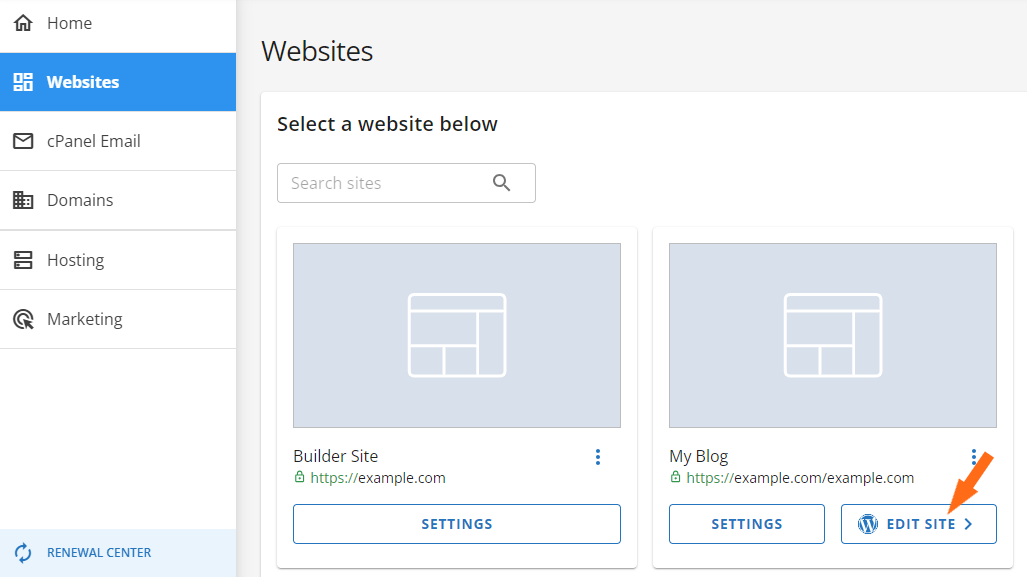
- Opcija 2: Tradicionalna wp-admin prijava. Takođe sam se mogao ručno prijaviti na yourdomain.com/wp-admin kada završi DNS propagacija, koristeći kredencijale prikazane tokom postavljanja.

Koristio sam opciju SSO i nije moglo biti jednostavnije. U roku od nekoliko minuta nakon klika na “Kupi”, imao sam aktivan WordPress sajt — bez ručnog postavljanja, bez tehničkih komplikacija. Čak i ako nikada ranije niste pravili sajt, HostGator-ov vođeni tok rada jasno vas vodi kroz svaki korak, i proces deluje brz i efikasan od početka do kraja.
Za početnike je savršen, ali i dovoljno fleksibilan ako upravljate više sajtova. Ovo je jedna oblast u kojoj HostGator zaista briljira u korisničkom iskustvu.
Ipak, Hostinger je savladao postavljanje WordPress-a. U hPanel-u, jednostavno sam kliknuo “Sajtovi” → “Dodaj sajt”.

Zatim sam odabrao “WordPress”. Pitao sam za:
- Naslov sajta
- Admin email
- Lozinku

Pritisnuo sam “Instaliraj” i za 2 minuta sajt je bio aktivan. Bez postavljanja baze podataka. Bez konfiguracije domena. SSL je automatski omogućen. Ovo je zaista najbrže i najjednostavnije postavljanje WordPress-a koje sam video.
Upravljanje serverom
Sa GoDaddy-jem, upravljao sam svojim serverom preko cPanel-a, koji je standardni kontrolni panel kod mnogih hosting provajdera. Moćan je i široko podržan, ali je namenjen korisnicima koji imaju određeno iskustvo sa hostingom.
Da biste pristupili cPanel-u:
- Otišao sam na stranicu “Moji proizvodi” nakon prijave.
- Pronašao sam hosting paket koji želim upravljati u odeljku Web Hosting.
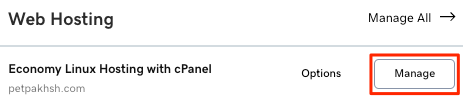
- Kliknuo sam dugme “Upravljaj” pored tog paketa.
- To me je odvelo na novu stranicu sa pregledom mog hosting naloga. U gornjem desnom uglu, kliknuo sam “cPanel Admin”.
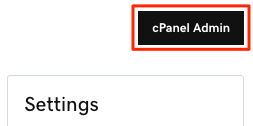


To je pokrenulo cPanel kontrolnu tablu, gde sam mogao početi sa upravljanjem serverom.
Kada sam pristupio cPanel-u, prikazana mi je bila kompletna lepeza alata za upravljanje — sve podeljeno po sekcijama:
- Fajlovi – Mogao sam koristiti File Manager za otpremanje, uređivanje ili brisanje fajlova sajta. Radi kao pojednostavljeni pretraživač fajlova.
- Baze podataka – GoDaddy podržava i MySQL i phpMyAdmin. Mogao sam lako kreirati nove baze, upravljati tabelama i uvozom/izvozom podataka.
- Cron poslovi – Ovo omogućava automatizaciju zadataka, kao što je zakazivanje skripte da se pokreće svakog dana u određeno vreme. Odlično za programere.
- SSL – Možete instalirati ili upravljati SSL sertifikatima. Ako vaš paket uključuje besplatan SSL, biće već primenjen.
- Poddomeni – Dodavanje poddomena (npr. blog.mysite.com) je na samo nekoliko klikova.
- Email nalozi – Možete kreirati i upravljati prilagođenim email adresama povezanim sa vašim domenom, kao što je info@vasdomen.com.
Interfejs nije upadljivo dekorativan, ali je organizovan i funkcionalan. Nećete se izgubiti ako ste ranije koristili cPanel — ali ako je ovo vaš prvi put, očekujte malu krivulju učenja. Ipak, sve se obavlja klikom kad znate gde da idete.
HostGator je bio bolje strukturiran. U Korisničkom portalu pod “Hosting”, kliknuo sam “Upravljaj”. Kontrolna tabla je imala:
- IP adresu
- Prijavu na cPanel
- FTP i SSH informacije
- DNS podešavanja

Ako ste na VPS-u, možete kliknuti “Resursi” da vidite grafikone potrošnje (CPU, RAM, itd.) i upravljate resursima.
HostGator vam pruža jednostavan kontrolni panel za osnove, a cPanel za naprednije zadatke.
Sa Hostingerom, upravljanje serverom delovalo je moderno i moćno. Unutar hPanel-a, otišao sam na “VPS” → “Upravljaj” i mogao sam videti:
- Moj operativni sistem (AlmaLinux 9)
- Informacije o root pristupu
- Dugmad za restart, SSH konfiguraciju, reset operativnog sistema
Skrolujući naniže, imao sam grafikone u realnom vremenu za:
- Upotrebu CPU-a
- RAM
- Disk

Takođe je bilo tabova za:
- Firewall pravila
- Rezervne kopije i nadzor
- Sigurnosna podešavanja
- DNS Menadžer
Svaka radnja je obavljena klikom. Nisam morao da otvaram terminal osim ako to nisam želeo. Čak i za VPS, Hostinger je učinio upravljanje serverom pristupačnim za one bez tehničkog znanja.
6. Uporedba privatnosti i sigurnosti: Koja platforma je sigurnija?
Hostinger nudi najkompletniji sigurnosni paket odmah iz kutije.
Napomena: * = Dostupno samo sa paketima višeg ranga ili kao dodatak treće strane (kao SiteLock ili CodeGuard).
GoDaddy Privatnost i Sigurnost
GoDaddy ozbiljno shvata sigurnost, ali mnoge ključne zaštite skriva iza plaćenih nadogradnji. Svaki plan uključuje besplatan SSL sertifikat i DDoS zaštitu, što je odlično za osnovne potrebe. Međutim, dnevne rezervne kopije, napredna uklanjanja malvera i CDN zaštita uključeni su samo u Advanced ili Premium paketima.
Njihov Web Application Firewall (WAF) filtrira zlonamerni saobraćaj i pomaže u sprečavanju napada poput SQL injekcija.

Takođe dobijate kontinuirano skeniranje malvera i automatski nadzor sajta. Ako se otkrije malver, GoDaddy će ga očistiti, ali broj čišćenja zavisi od vašeg plana.
Da bi pomogao u oporavku, GoDaddy nudi automatske dnevne rezervne kopije i snapshot rezervne kopije na VPS paketima. Ali, puna sigurnost zahteva nadogradnju.
Nema ugrađenog menadžera sigurnog pristupa za timske uloge ili kontrolisane prijave, što čini saradnju manje sigurnom za firme koje upravljaju timovima ili programerima.
HostGator Privatnost i Sigurnost
HostGator dobro pokriva osnove, ali prepušta većinu napredne zaštite alatima trećih strana poput SiteLock-a.
Dobijate besplatan SSL, DDoS zaštitu, osnovno skeniranje malvera (ako koristite SiteLock) i Cloudflare CDN ako ga instalirate.
Shared i VPS paketi uključuju nedeljne rezervne kopije, a možete dodati CodeGuard za češće rezervne kopije i tačke obnove. Možete sami upravljati podešavanjima firewalla, dozvolama fajlova i sigurnim cPanel prijavama.
Sa Korisničkog portala, možete omogućiti besplatan SSL, upravljati DNSSEC-om, skenirati sajt pomoću SiteLock-a i postaviti automatske rezervne kopije koristeći CodeGuard.

HostGator ne obezbeđuje ugrađen menadžer sigurnog pristupa, pa ćete morati ručno da delite pristupne podatke. I dok postoji podrška za WAF, obično je uključena kao deo SiteLock-a, a ne ugrađena kao kod Hostingera ili GoDaddy-a.
Ukratko, HostGator pruža solidnu osnovu, ali prebacuje više odgovornosti na korisnika kada je u pitanju održavanje sigurnosti.
Hostinger Privatnost i Sigurnost
Hostinger se istakao ovde. Svi planovi dolaze sa besplatnim SSL-om, dnevnim rezervnim kopijama, skeniranjem protiv malvera, WAF-om, DDoS zaštitom i menadžerom sigurnog pristupa — bez potrebe za nadogradnjom ili dodatnim alatima trećih strana.
Koriste alate poput Monarx-a za automatsko otkrivanje i čišćenje malvera u realnom vremenu. Takođe dobijate 24/7 nadzor servera, ugrađenu firewall zaštitu i enkripciju baza podataka.

Hostingerov Menadžer sigurnog pristupa naročito je koristan ako radite u timu. Možete dati ograničen pristup programerima ili saradnicima, bez deljenja glavne lozinke.

Bezbednost emaila je takođe obezbeđena, sa zaštitom od spama i phishing napada ugrađenom u platformu koristeći SPF, DKIM i DMARC.
U celini, Hostinger nudi najkompletnije sigurnosne funkcije odmah iz kutije bez skrivenih dodatnih ponuda.
7. Uporedba lokacija servera
Hostinger nudi veću globalnu pokrivenost servera uz ekološki prihvatljiviju infrastrukturu.
GoDaddy Lokacije Servera
Sa GoDaddy-jem, Web Application Firewall (WAF) radi na stabilnoj Anycast mreži. To znači da se sadržaj vašeg sajta isporučuje sa više tačaka prisustva (POP-ova), poboljšavajući performanse i smanjujući kašnjenje.
Ove lokacije su strateški raspoređene na mestima kao što su:
- San Jose, California
- Dallas, Texas
- Miami, Florida
- Washington, DC
- London, England
- Frankfurt, Germany
- Amsterdam, Netherlands
- Sofia, Bulgaria
- Tokyo, Japan
- Singapore
- Chicago, Illinois
Prema performansama, GoDaddy pokriva glavne saobraćajne centre globalno. Ako koristite njihovu noviju sigurnosnu postavku, uživate u prednostima Cloudflare CDN infrastrukture, koja je još raširenija.
Pri postavljanju mog hosting paketa, mogao sam izabrati region (kao što su Severna Amerika ili Evropa), što je bilo korisno.
Ono što mi se dopalo je da GoDaddy omogućava promenu lokacije servera kasnije, ali to nije trenutni proces — potrebno je zakazati migraciju, što može dovesti do kratkog prekida rada. To je pomalo nepraktično ako se vaše potrebe brzo promene.
U celini, GoDaddy pruža solidnu globalnu pokrivenost, ali nije najfleksibilniji nakon lansiranja.
HostGator Lokacije Servera
Serveri HostGator-a smešteni su u sigurnim data centrima širom SAD-a. Oni navode visoku sigurnost, jaku mrežnu zaštitu i DDoS filtriranje, ali zapravo ne dobijate mapu ili listu gde se vaš server fizički nalazi.
Kada sam se prijavljivao, nije postojala opcija za odabir regiona data centra, što je delovalo ograničavajuće.
HostGator drži stvari centralizovano, i iako je njihova infrastruktura stabilna i pouzdana, nisam uspeo da pronađem način za naknadnu promenu lokacije data centra.
Stoga, ako vam je blizina servera prioritet, HostGator možda neće biti tako prilagodljiv kao GoDaddy ili Hostinger.
Hostinger Lokacije Servera
Sa druge strane, Hostinger me je odmah impresionirao svojom globalnom pokrivenošću. Tokom postavljanja, mogao sam birati između više lokacija data centara, a lista je impresivna:
- Evropa: Francuska, Nemačka, Litvanija, Holandija, UK
- Severna Amerika: Arizona, Massachusetts, New York
- Južna Amerika: Brazil
- Azija: Indija, Indonezija, Singapur
- Samo CDN POP-ovi: Johannesburg, Sidnej, Japan

To je pokrivenost na četiri kontinenta, sa više izbora po regionu. Hostinger vam omogućava da promenite lokaciju data centra nakon postavljanja koristeći njihov ugrađeni alat za migraciju. Možete prebaciti ceo svoj setup ili ponovo instalirati server na novoj lokaciji (mada ponovna instalacija briše trenutne podatke).
Ono što mi je zapalo za oko je koliko su ekološki osvešćeni. Nekoliko Hostingerovih data centara — kao što su oni u SAD-u, Nemačkoj, Brazilu i UK — radi na 100% obnovljive energije, što daje dodatnu održivost.
Takođe sam video opciju da uparite svoj sajt sa Hostingerovim CDN-om, što dodatno poboljšava isporuku sadržaja bez obzira gde se vaša publika nalazi. Ova fleksibilnost i globalni doseg su veliki plus za performanse.
Alternativa za GoDaddy, HostGator i Hostinger
| Provajder | Pregled | Recenzije stručnjaka i korisnika | |
|---|---|---|---|
 | Nudi skalabilna hosting rešenja sa pouzdanim serverima, besplatnim domenom i SSL-om, WordPress alatima pokrenutim veštačkom inteligencijom i 24/7 stručnom podrškom | Recenzija IONOS | Posetite IONOS |
 | Nudi web, WordPress, VPS i dedicirani hosting sa pouzdanim serverima, ugrađenom sigurnošću i VPS opcijama na nivou preduzeća | Recenzija Hosting.com | Posetite Hosting.com |
 | Nudi shared, WordPress i VPS hosting sa besplatnim domenom, paketima prilagođenim početnicima i ekološki prihvatljivim inicijativama zelenog hostinga | Recenzija HostPapa | Posetite HostPapa |
GoDaddy vs HostGator vs Hostinger: Zaključak
Nakon što sam sve lično testirao — od registracije i instalacije WordPress-a do izvođenja testova performansi i razgovora sa podrškom — Hostinger se pokazao kao očigledni pobednik.
Brži je, jednostavniji za korišćenje i pun je funkcija čak i u najnižem paketu. Dobijate dnevne rezervne kopije, globalne servere i odličnu podršku bez dodatnih troškova. Jednostavno pruža više, uz manju cenu.
| Kategorija | Pobednik | Zašto |
|---|---|---|
| Cene i paketi | Hostinger | Najbolja vrednost uz niske cene, više funkcija i bez agresivnih dodatnih ponuda. |
| Podrška | HostGator | Brz live chat, stručni agenti i sjajan tok početnog čata — čak pre kupovine. |
| Hosting funkcije | Hostinger | Dnevne rezervne kopije, besplatna migracija i potpun pristup funkcijama na svim paketima. |
| Performanse sajta | Hostinger | Najbrža vremena učitavanja i minimalno vreme blokiranja sa doslednim GTmetrix rezultatima. |
| Jednostavnost korišćenja | Hostinger | Čist hPanel, trenutna registracija i početnicima prilagođen od samog početka. |
| Privatnost i sigurnost | Hostinger | Kompletan sigurnosni paket uključen — bez potrebe za plaćenim dodatcima. |
| Lokacije servera | Hostinger | Više globalnih data centara i jednostavna promena lokacije. |

